تکنولوژی24
تکنولوژی24تکنولوژی24
تکنولوژی24آموزش قرار دادن لینک در استوری
آموزش افزودن لینک به استوری اینستاگرام
افزودن لینک به استوری اینستاگرام خیلی خیلی خیلی ساده است! اگر اکانت اینستاگرامِ تجاری با بیش از 10 هزار فالوور دارید میتوانید از این امکان کاربرد کنید. برای انجام اینکار باید مراحل پایین را طی کنید:
۱- استوری اینستاگرام خود را پیش درآمد کنید
شما میتوانید از راه اپلیکیشن اینستاگرام برای استوری خویش عکس و ویدیو بگیرید یا با بالا کشیدن صفحهی استوری از عکسهایی که در بیستوچهار ساعت گذشته گرفتهاید، استفاده کنید. اگر روش پیشه کردن با استوری اینستاگرام را نمیدانید،
| آموزش قرار دادن لینک در استوری |
رهنمود میکنم کران مقاله استوری اینستاگرام، بازاریابی به سبک نوین را مطالعه کنید.
پس از آنکه تصویر یا ویدیوی مورد عقیده خود را جاسازی کردید، در بالای صفحه آیکون لینکی هستی خواهد داشت که باید آن را گزینش کنید.
برای اضافه کردن لینک به استوری باید بر روی آیکون زنجیر ضربه بزنید.
برای اضافه کردن لینک در استوری باید بر روی آیکون لینک ضربه بزنید.
چگونه یک کسب و کار حقیر می تواند در سئو کامیاب باشد؟حتما بخوانید: چگونه یک سوداگری حقیر می تواند در سئو کامیاب باشد؟
۲- لینک را به استوری اینستاگرام اضافه کنید
پس از فشردن آیکون لینک در بالای صفحه، به صفحهای شبیه به صفحه زیر منتقل خواهید شد. با اتمام این کار، پنجرهی جدیدی بر روی صفحهی شما باز میشود. در این صفحه میتوانید آدرس صفحه مورد نظر خویش را وارد کنید. آدرس کامل لینک مقصد را تایپ کنید و بعد روی گزینهی تائید سبزرنگ (در گوشیهای اندروید) و یا سپریدن شد (در iOS) کلیک کنید لغایت لینک اندوخته شود.
زمانی که موفق شدید آدرس اینترنتی موردنظر را به استوری اینستاگرامتان متصل کنید، آیکون دودمان در بالای استوریتان نمایان میشود که نشاندهندهی این است که استوری در بر گیرنده یک لینک است. هر مشخصهی موردنظر دیگری که میخواهید مانند نوشته، استیکر و پالایه را به استوری خود اضافه کنید و آن را همانند دیگر استوریها در صفحهی پروفایل خود بارگذاری کنید.
لینک صفحه مقصد را در فیلد مربوط در استوری قرار دهید
لینک صفحه مقصد را در فیلد مورد عقیده پیمان دهید.
۳- به استوری خود Call To Action اضافه کنید
آخرین باره (و شاید مهمترین مورد!) این است که اگر واقعاً میخواهید تعداد بازدیدکنندگان اکثریت را به سمت وبسایت، فروشگاه آنلاین یا وبلاگ خود هدایت کنید، لازم است که در مورد آن با فالوورهایتان گفتگو کنید. اضافه کردن لینک به استوری اینستاگرام بهتنهایی دلیلی کافی برای کلیک کردن روی آن و رفتن به وبسایت شما نیست!
آیا باید نگران الگوریتم جدید گوگل باشید؟
شاید دلیل اصلی این است که دکمهی لینک، چندان واضح و مشخص نیست. به همین علت، حتماً به فالوورهای خویش آموزش دهید که چگونه با بالا کشیدن صفحهی استوری، میتوانند به توضیحات بیشتری دست پیدا کنند. همچنین، مهم است به کاربرانتان بگویید که آنها را به جای یک وبسایت عمومی، دقیقاً به چه صفحه یا پست وبلاگی منتقل خواهید کرد.
آموزش رمز گذاری روی فلش مموری بدون استفاده از نرم افزار
- مجموعه: متفرقه اینترنت و کامپیوتر
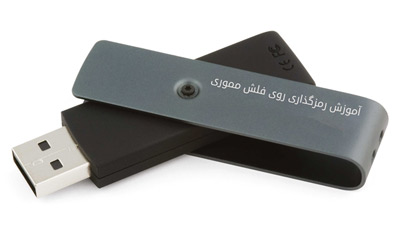
قابلیت BitLocker To Go که در ویندوز 7 ارائه شده قابلیتی فوق العاده جذاب و کارآمد بوده با استفاده از این قابلیت ویندوز سون شما می توانید داده های خود را که در ابزار قابل حمل ذخیره کرده اید رمز دار کنید در این اموزش نحوه رمز دار کردن(پسورد گذاری) درایو فلش خود را توسط این قابلیت، نحوه اینکه آیا داده ها رمز دار شده اند و این که رمز را از درایو پاک کنید خواهید آموخت.
رمز دار کردن درایو فلش
برای رمز دار کردن درایو فلش خود اعمال زیر را انجام دهید
1-فلش خود را به کامپیوتر متصل کنید.
2-بر روی کلید شروع (start) کلیک کنید و BitLocker را تایپ کنید سپس بر روی BitLocker Drive Encryption کلیک کنید.
3-در مرحله بعد بر روی Turn On BitLocker کلیک کنید.
4-اگر درایو فلش شما سازگاری داشته باشد BitLocker ان را برای رمز گذاری اماده می نماید.
5- رمز را انتخاب کنید و بر روی next کلیک کنید.
6-یکی از دو گزینه را انتخاب کنید اگر بعدها رمز عبور خود را فراموش کردید می توانید با استفاده از کلید بازیافت ( recovery key) ان را باز گردانید. گزینه ی اول کلید بازیافت را در یک فایل ذخیره میکند و گزینه ی دوم یک پرینت از ان می گیرد.
7-بر روی next کلیک کنید.
8-تنظیمات انتخابی و رمز عبور خود را تایید کنید و بر روی start encrypting کلیک کنید.
9-درایو شما هم اکنون رمز دار شد.
نکته: اگر حجم درایو شما زیاد باشد ممکن است مدتی طول بکشد
بررسی رمز دار شدن فلش
حالا برای اینکه ببیند ایا واقعا رمزدار شد و میشه بهش اعتماد کرد کافیه فلش خودتون را از کامپیوتر جدا کنید و روی یک کامپیوتر دیگه که ویندوزی غیز از سون داره و باید از ویستا سرویس پک یک (SP1 ) یا ایکس پی سرویس پک سه (SP3)یا ورژنهای بالاتر داره وصل کنید چون ویندوز های قدیمی درایو رمز دار شده را یک درایو فرمت نشده می شناسند خوب حالا برید و فایلهاتونو باز کنید اگر از شما رمز عبور خواست پس میشه بهش اعتماد کرد اگر با کلیک روی فلش فایل bitlocker را مشاهده کردید یعنی bitlocker روی اون سیستم نصب نیست و نمیشه روی این سیستم تست کرد.
برداشتن رمز از روی فلش
1-فلش را به کامپیوتر وصل کنید.
2-بر روی کلید شروع (start) کلیک کنید و BitLocker را تایپ کنید سپس بر روی BitLocker Drive Encryption کلیک کنید.
3-در مرحله بعد بر روی Turn Off BitLocker کلیک کنید و بعد بر روی Decrypt Drive کلیک کنید.
منبع:
https://www.beytoote.com/computer/sundries-web/flash-memory2-encryption.html
برنامه های برتر کنترل دسکتاپ از راه دور
فرض کنید در کلاس درس دانشگاه نشستهاید و ناگهان یادتان میافتد، فایل پاورپوینتی را که قرار بود امروز در کلاس ارائه کنید و روی فلش مموری ریخته بودید، با خود نیاوردهاید.
نمیتوانید به مادرتان که در خانه است بگویید آن را برایتان ایمیل کند، چون هر بار که دستش به رایانه و صفحه کلید خورده، تنها برای گردگیری خانه بوده و از فناوری دیجیتال سر در نمیآورد. فاصله تا خانه هم زیاد است و گزینه رفتن به خانه را باید از ذهنتان حذف کنید. ناگهان یادتان میافتد قبلا از یکی از نرمافزارهای کنترل از راه دور دسکتاپ استفاده کردهاید.
بسرعت با گوشی خود به اینترنت وصل میشوید، نرمافزار مربوطه را باز و فایل مورد نظر را از راه دور روی حافظه گوشیتان کپی میکنید و همه چیز ختم به خیر میشود. اگر چنین تجربهای را نداشتهاید یا میخواهید در آینده دچار چنین کابوسی نشوید، بد نیست این مطلب را تا آخر بخوانید تا با نرمافزارهای کنترل دسکتاپ از راه دور بیشتر آشنا شوید.
امروزه به لطف وجود اینترنت لازم نیست حتما در برابر رایانه خود باشیم تا بتوانیم از آن استفاده کنیم. ابزارهایی موسوم به کنترل دسکتاپ از راه دور (Remote Desktop Control) این امکان را فراهم میکنند که در صورت لزوم از هر جایی به رایانه خود متصل شویم و حتی در صورت بروز مشکل بتوانیم آن را از راه دور حل و فصل کنیم.
نرمافزارهای زیادی برای کنترل دسکتاپ از راه دور وجود دارد. بسیاری از این نرمافزارها دارای ویژگیهای مشترک زیادی هستند و البته هر یک، مشخصات ویژهای دارند. برای انتخاب نرمافزار مناسب باید به نیازهای خود و نیز عوامل دیگری نظیر سیستمعامل مورد استفاده دقت کنیم. در ادامه به بررسی پنج نرمافزار محبوب کنترل دسکتاپ از راه دور میپردازیم.
تیم ویور
نرمافزار تیم ویور (Teameviewer) یکی از محبوبترین نرمافزارهای کنترل دسکتاپ از راه دور است که به دلیل ویژگیهای جذاب و البته رایگان بودن، طرفداران زیادی در دنیا دارد. این نرمافزار روی سیستمعاملهای ویندوز، لینوکس، اندروید و آی.او.اس نصب میشود و امکان کنترل و مدیریت دسکتاپ از راه دور را به کاربر میدهد.
همچنین نیازی نیست آن را روی رایانهای که قرار است کنترل شود نصب کنید. این نرمافزار از ویژگیهایی نظیر روشن کردن رایانه دوری که در حالت خواب (sleep) قرار دارد و برگرداندن آن به حالت خواب پس از اجرای عملیات، انتقال فایل و نیز قابلیت ارتباط از طریق گوشی هوشمند و تبلت برخوردار است.
تیم ویور امکان برقراری جلسه آنلاین بین چند کاربر را فراهم میکند. به این ترتیب در مواردی که کار با رایانه دور، پیچیده است، چند کاربر میتوانند همزمان ارتباط داشته باشند و نظراتشان را با یکدیگر در میان بگذارند.
بر خلاف بسیاری از نرمافزارها که چنین قابلیتهایی را رایگان در اختیار کاربران قرار نمیدهند، تیم ویور کاملا رایگان است و شاید این عامل، یکی از اصلیترین دلایل جذب کاربران به آن در سراسر دنیا باشد. (هرچند در ایران خودمان اهمیت چندانی ندارد!) نصب این برنامه ساده است و میتوان با استفاده از آن چند رایانه را به صورت همزمان از راه دور کنترل کرد.
اسپلش تاپ
این برنامه نیز از سیستمعاملهای ویندوز، لینوکس، اندروید و آی.او.اس پشتیبانی میکند و استفاده از آن برای اتصال به پنج رایانه رایگان است. یکی از برجستهترین ویژگیهای این نرمافزار را باید قابلیت برقراری ارتباط تصویری و صوتی بین رایانهها با سرعت خوب دانست. بنابراین اگر میخواهید فیلمی را که روی هارد رایانهتان ذخیره است روی تبلت تماشا کنید و در عین حال حوصله کپی کردن یا پیدا کردن اپلیکیشن مناسب برای خواندن فرمت خاص آن فیلم را ندارید، میتوانید براحتی از این نرمافزار استفاه کنید.
استفاده از این نرمافزار به همین جا ختم نمیشود و میتوانید از همه فایلها و نرمافزارهای موجود در یک رایانه دیگر نیز روی رایانه، گوشی یا تبلتی دیگر استفاده کنید. مشکل اصلی استفاده از این نرمافزار در این است که استفاده تخصصیتر از آن رایگان نیست.
کروم ریموت دسکتاپ
این نرمافزار از سیستمعاملهای ویندوز و برخی نسخههای لینوکس پشتیبانی میکند و کاملا رایگان است. کروم ریموت دسکتاپ، یکی از اپلیکیشنهایی است که میتوانید روی مرورگر کروم رایانه خود نصب کنید. برای استفاده از این برنامه باید به حساب کروم خود در رایانهای که قصد کنترل آن را دارید وارد شوید. با اینکه این کار سبب افزایش امنیت روند کنترل میشود، اما بر دشواری استفاده از آن میافزاید.
اصلیترین مزیت این برنامه را باید امکان نصب آن روی مرورگر دانست و به همین دلیل نصب آن بسیار ساده و البته سریع است. این برنامه، ویژگیهای افزوده چندانی ندارد و بیشتر برای رفع مشکل در رایانه مقصد یا دسترسی به فایلهای آن به کار میرود.
در مقابل، پشتیبانی نکردن از تلفنهای همراه و تبلت و نبود اپلیکیشن ویژه آن برای اندروید و آی.او.اس را باید اصلیترین نقطه ضعف آن برشمرد. همچنین نباید انتظار کارهایی نظیر انتقال فایل، تماشا یا گوش دادن به فیلمهای تصویری و صوتی به صورت استریم یا ابزارهای پشتیبانی دیگر را از این برنامه داشت. خلاصه اینکه این برنامه نصب و کاربرد سادهای دارد و در عین حال عملکردهای آن بسیار محدود است.
ریموت دسکتاپ مایکروسافت و اپل
مایکروسافت و اپل هر کدام نرمافزار ویژهای برای سیستمهای خود دارند که با استفاده از آنها میتوان از هر نقطهای به رایانه وصل شد، به فایلها دسترسی داشت و با نرمافزارهای مختلف کار کرد.
اگر سیستمعامل رایانه شما ویندوز است، فعال کردن نرمافزار کنترل از راه دور رایانه مایکروسافت روی سرور و ارتباط با آن از طریق شبکه LAN به مراتب سادهتر از نصب یک نرمافزار دیگر برای این کار است. البته برای اتصال از طریق اینترنت به رایانه باید یک سری تنظیمات انجام دهید. همچنین نسخه ویژه تلفن همراه این نرمافزار طراحی شده است.
نرمافزار کنترل از راه دور اپل اندکی پیچیدهتر از محصول مایکروسافت است و در عوض امکانات بیشتری را در اختیار کاربر قرار میدهد. مدیریت کامل رایانه و انجام کارهایی نظیر به روزرسانی نرمافزارها، نصب نرمافزار و مدیریت کاربران از جمله قابلیتهایی است که این نرمافزار در اختیار کاربران خود قرار میدهد.
البته این نرمافزار با قیمت 180 دلار به کاربران عرضه میشود، در حالی که نرمافزار مایکروسافت رایگان است. با این حال نباید فراموش کرد کاربردهای نرمافزار اپل به مراتب گستردهتر از محصول مایکروسافت است.
اصلیترین ویژگی هر دو نرمافزار این است که پس از نصب اولیه روی رایانه مقصد، دیگر نیازی به انجام تنظیمات آن چنانی نیست و از آن پس بدون دردسر میتوان به آن دسترسی یافت.
منبع:
https://www.beytoote.com/computer/sundries-web/remote-desktop5-control.html